

Guide d'utilisation

Cette page présente les principaux réglages disponibles sur une fiche de chant, avec des exemples visuels pas à pas.

1. Changer la tonalité (méthode rapide)

Depuis la fiche du chant, clique sur la tonalité actuelle pour afficher les tonalités disponibles.

  • Choisis la nouvelle tonalité dans la liste.
  • Les accords s'ajustent automatiquement.
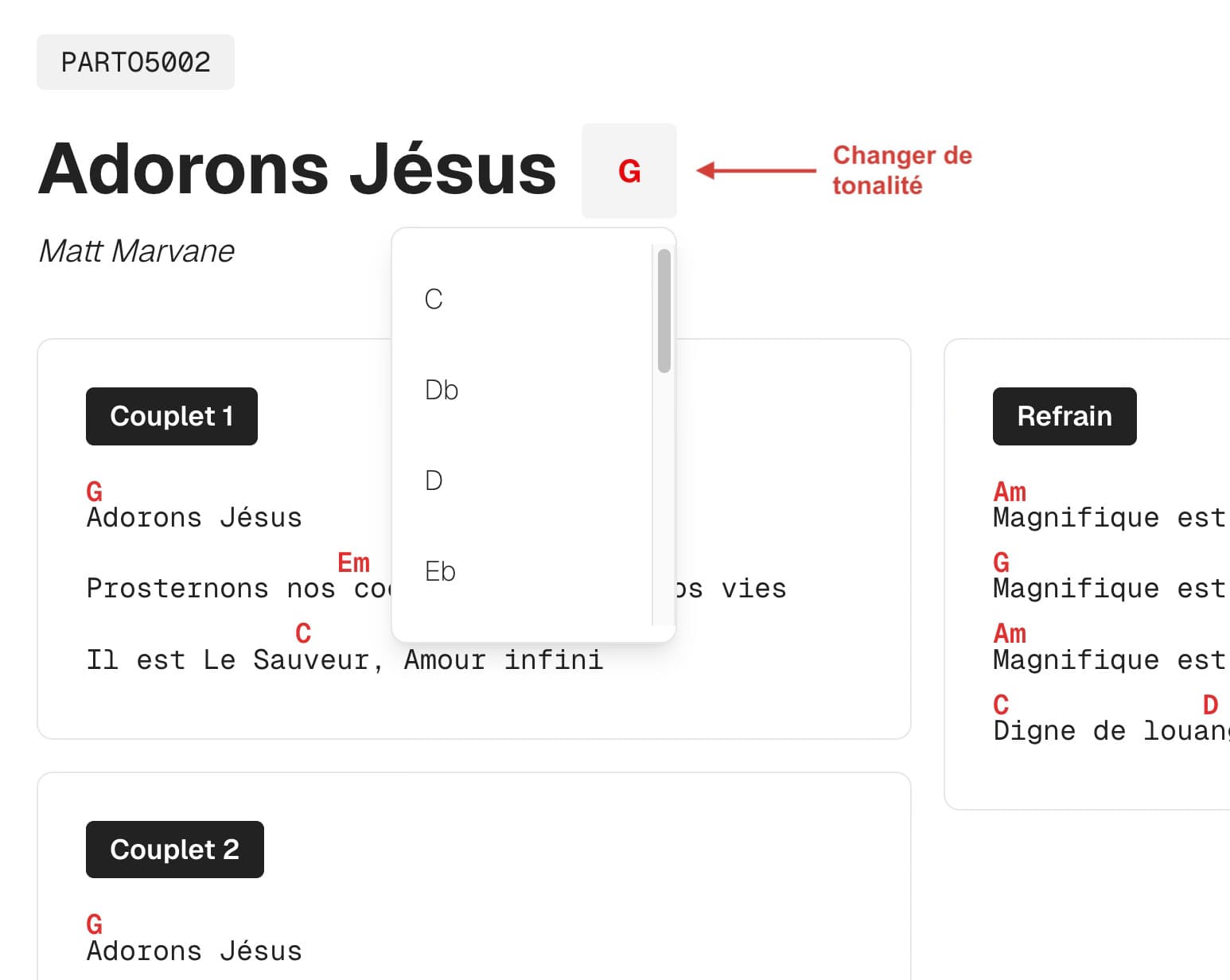
Menu de changement de tonalité ouvert sur la fiche chant.

2. Ouvrir le menu option du chant

Le bouton Options permet d'afficher l'ensemble des réglages de personnalisation du chant.
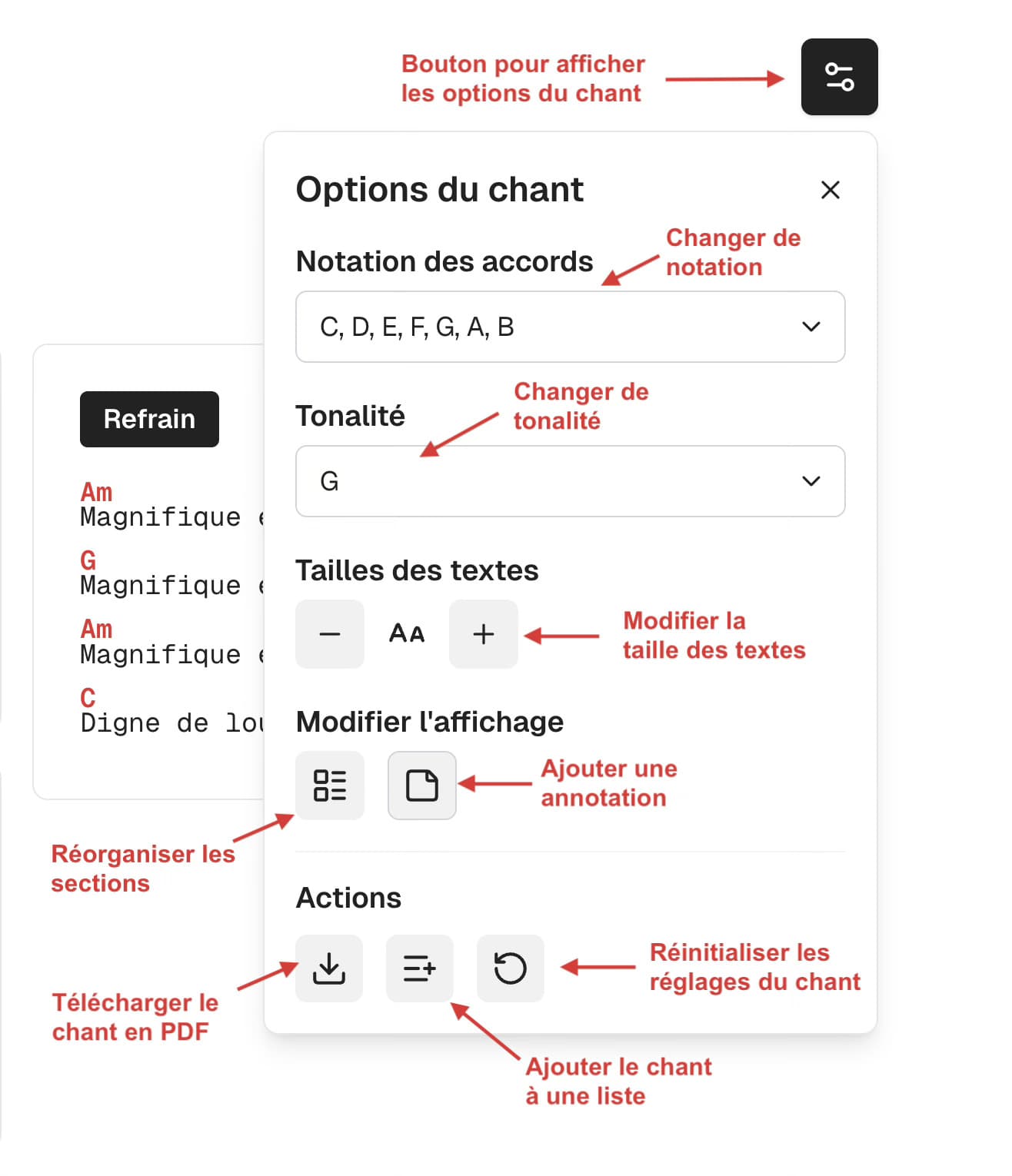
  • Changer la notation des accords.
  • Changer la tonalité.
  • Modifier la taille des textes.
  • Réorganiser l'ordre des sections.
  • Télécharger le chant en PDF.
  • Ajouter le chant à une liste.
  • Réinitialiser les réglages.
Menu options du chant avec les différents réglages disponibles.

3. Réorganiser les sections d'un chant

Tu peux adapter l'ordre des sections, les masquer ou les dupliquer selon le besoin.
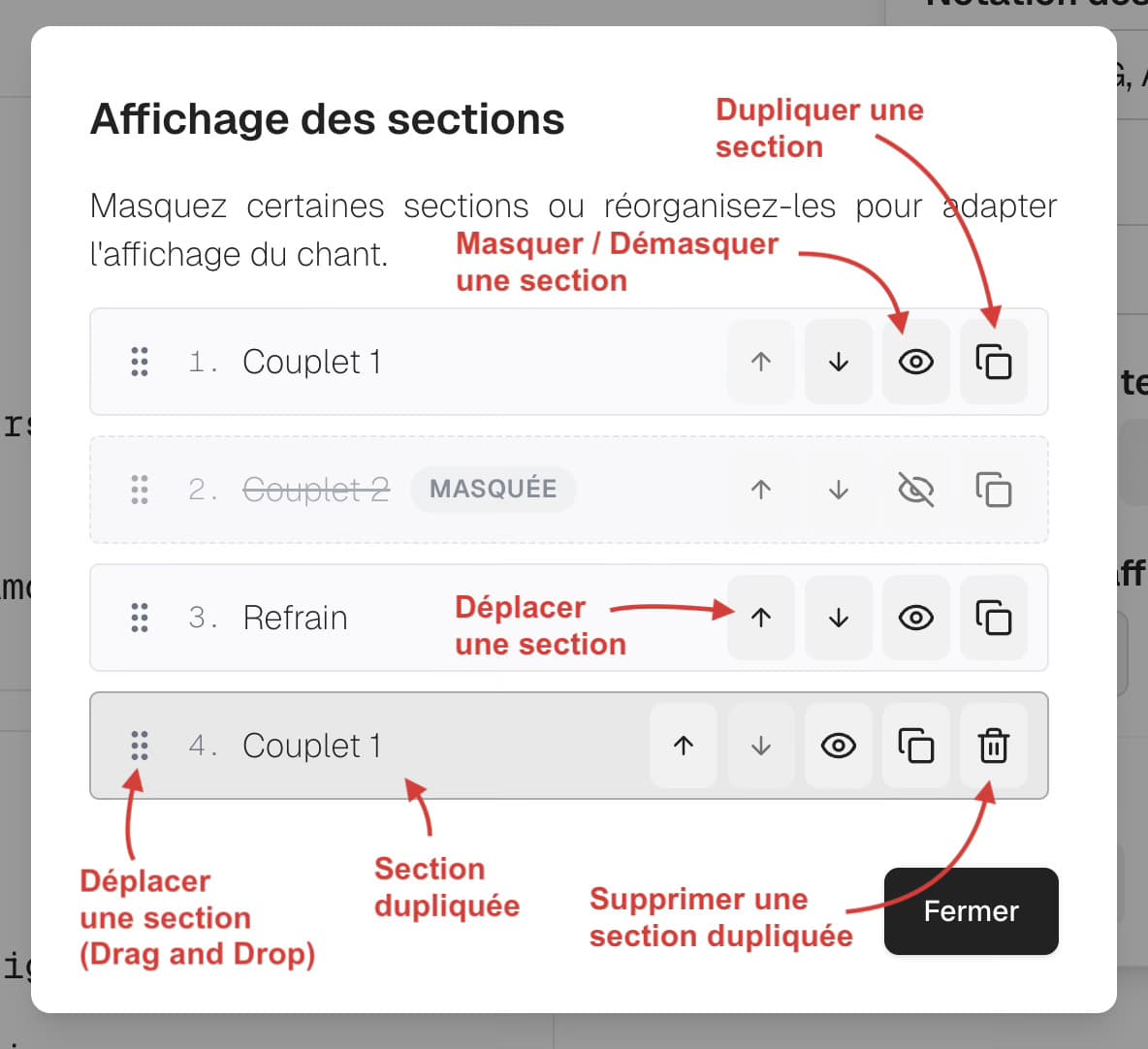
  • Modifier l'ordre des sections.
  • Masquer ou démasquer une section.
  • Dupliquer une section.
  • Supprimer une section dupliquée.
Fenêtre de réorganisation des sections avec actions de déplacement, masquage et duplication.

4. Ajouter un chant à une liste

En cliquant sur l'action d'ajout à une liste, une fenêtre s'ouvre pour choisir la destination.
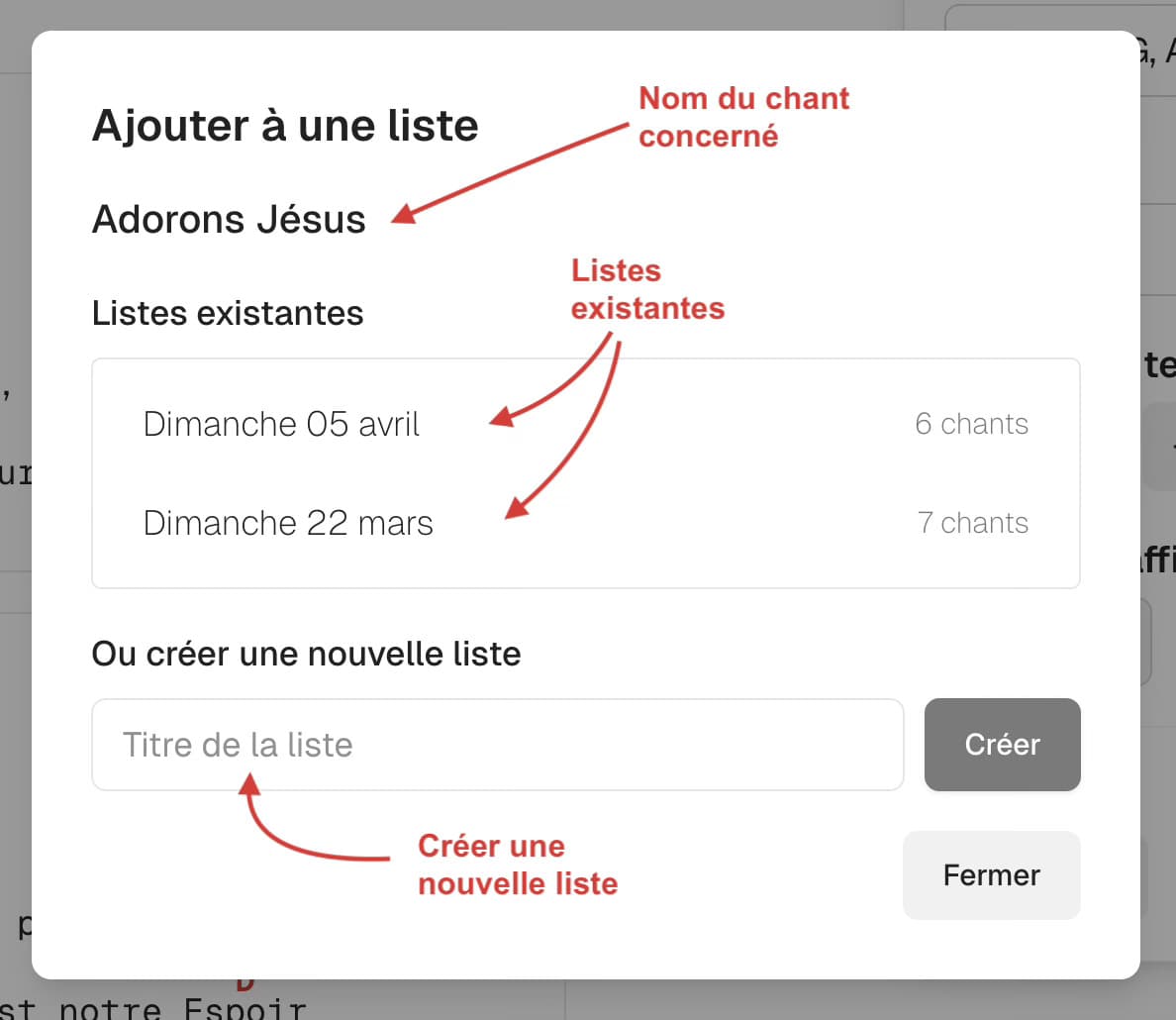
  • Ajouter le chant à une liste existante.
  • Créer une nouvelle liste puis y ajouter le chant.
Fenêtre ajouter à une liste avec listes existantes et création d'une nouvelle liste.

Annotations

Une annotation peut être ajoutée sur un chant pour garder des notes pratiques (enchaînement, rappel, consigne). Elle est enregistrée localement sur ton appareil et liée au chant: elle reste visiblepour ce chant, y compris quand il est ajouté à une liste, mais elle n'est pas synchronisée sur un autre appareil.

1. Activer ou désactiver l'annotation

Dans le menu Options du chant, le bouton Annotation devient rouge quand l'annotation est affichée. Clique dessus pour masquer ou réafficher l'annotation.
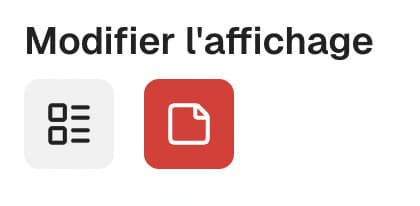
Bouton annotation actif dans le menu modifier l'affichage.

2. Annotation intégrée au chant

L'annotation apparaît directement dans la fiche du chant, comme une section dédiée.
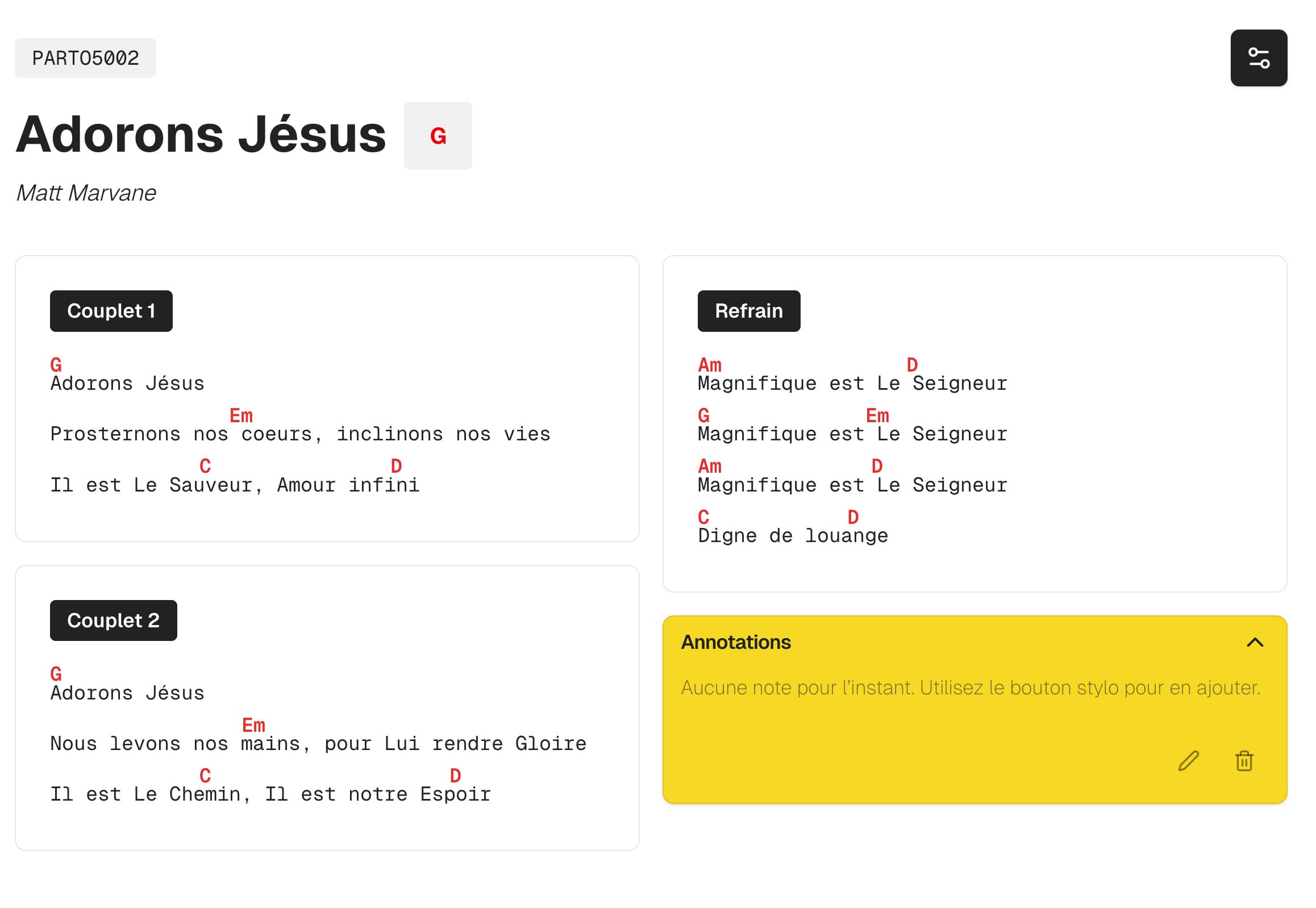
Annotation intégrée dans la fiche d'un chant.

3. Interagir avec l'annotation

L'annotation affichée propose les actions principales: réduire, modifier et supprimer.
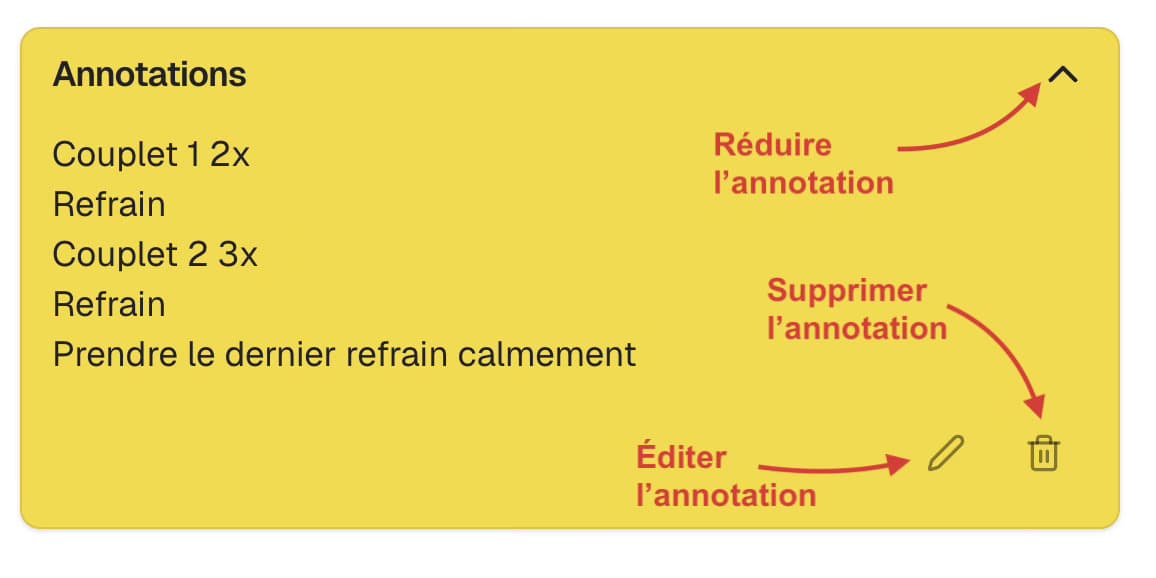
Exemple d'annotation affichée avec ses actions.

4. Annotation dans la réorganisation des sections

L'annotation se comporte comme une section: elle peut être déplacée ou masquée parmi les sections existantes, mais elle ne peut pas être dupliquée.
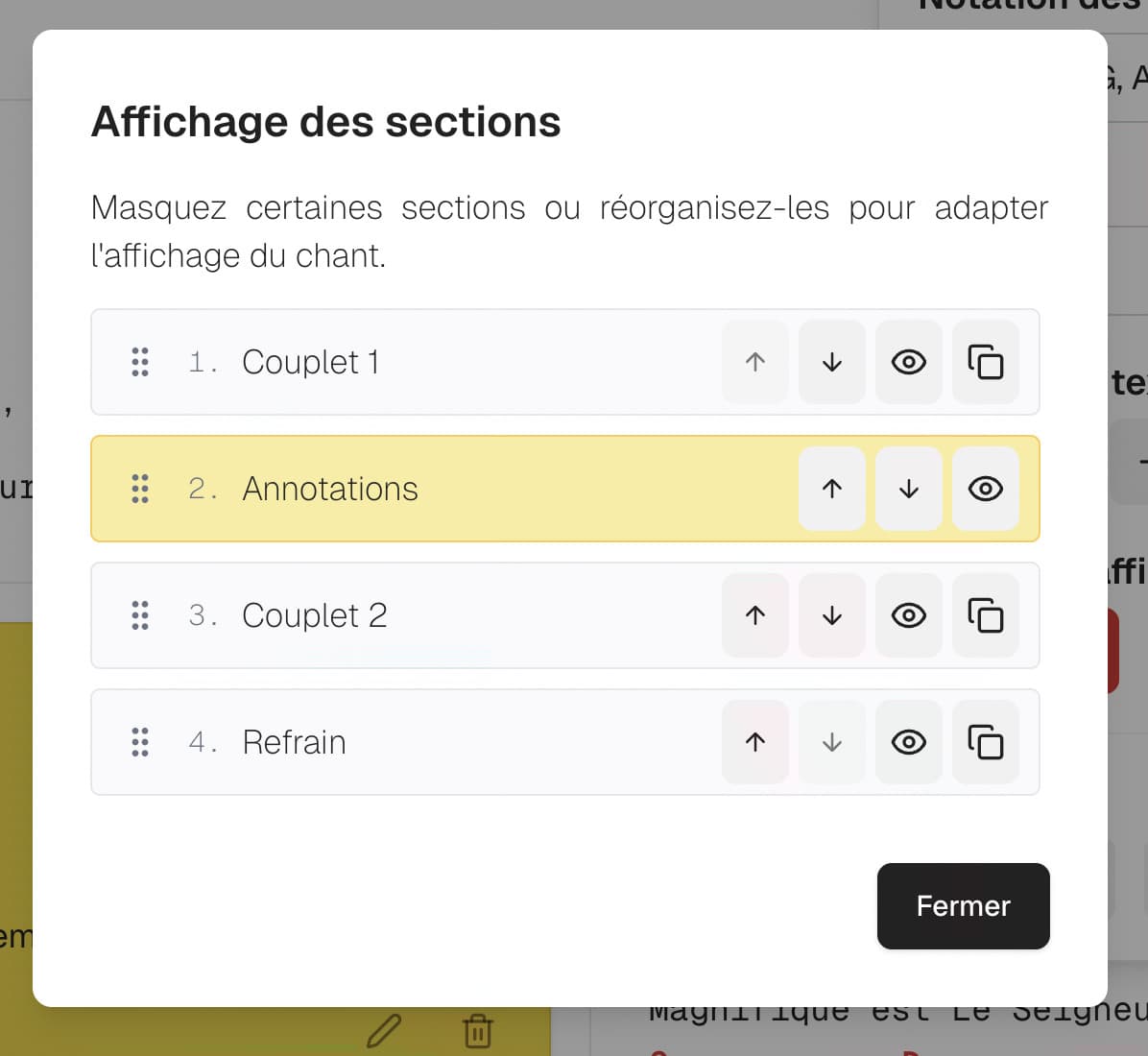
Annotation dans la fenêtre de réorganisation des sections.

Utiliser les listes

Cette partie explique le cycle complet des listes: création, partage, consultation et mode lecture.

1. Page Mes listes

Depuis la page Mes listes, tu peux gérer tes listes et accéder à celles qui sont partagées.
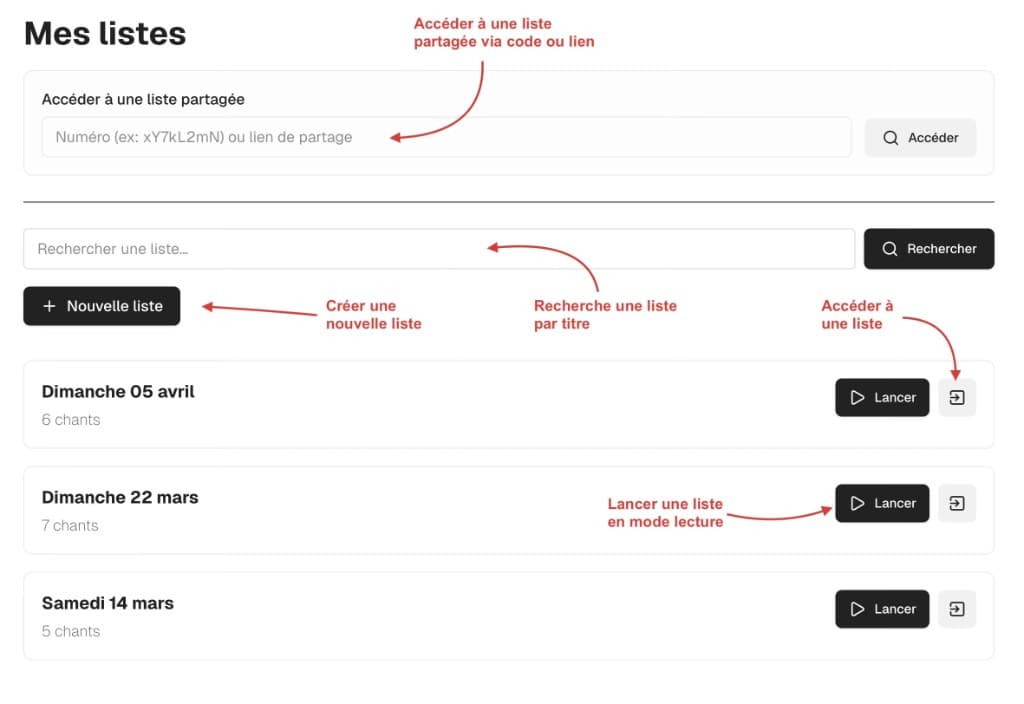
  • Accéder à une liste partagée via son code ou son lien.
  • Rechercher une liste existante.
  • Créer une nouvelle liste.
  • Accéder au détail d'une liste.
  • Lancer une liste en mode lecture.
Page Mes listes avec actions de recherche, accès et lancement.

2. Créer une liste

Lors de la création, tu construis le contenu de la liste et son ordre de lecture.
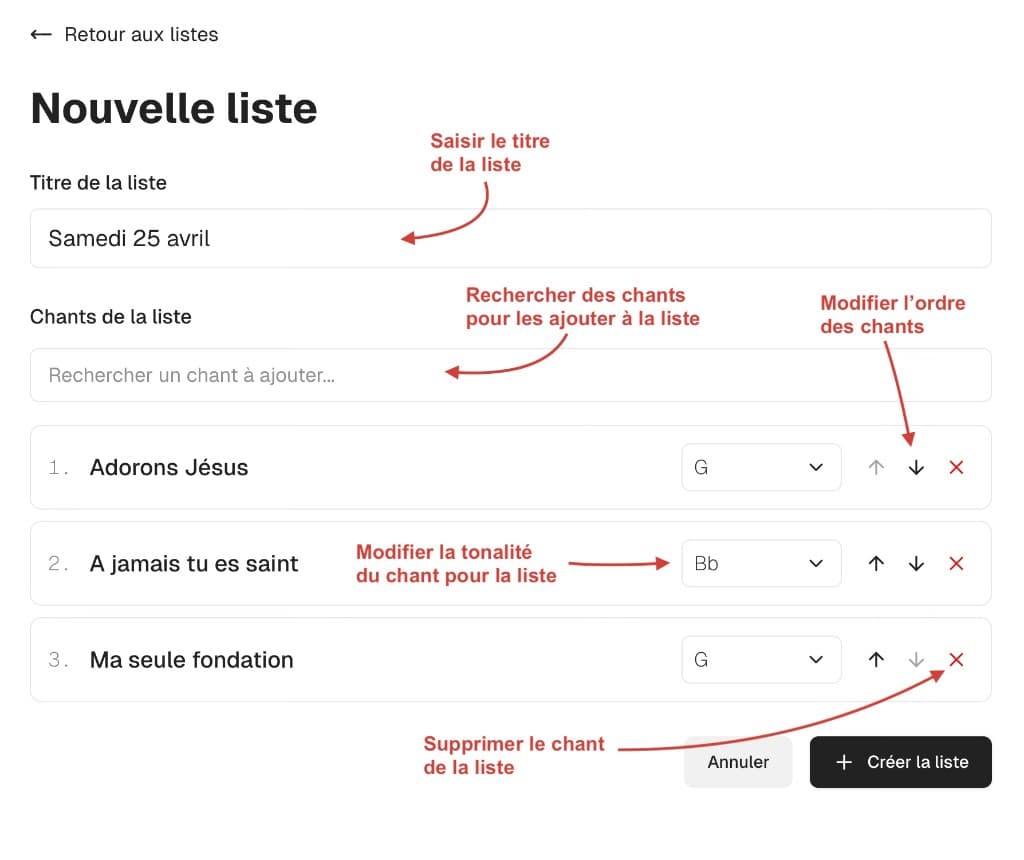
  • Saisir le titre de la liste.
  • Rechercher des chants à ajouter.
  • Modifier la tonalité de chaque chant dans la liste.
  • Modifier l'ordre avec les flèches.
  • Supprimer un chant avec la croix.
Formulaire de création de liste avec chants, tonalités et ordre.

3. Détail d'une liste

Une fois la liste créée, tu retrouves ses chants, leurs tonalités et les actions de gestion.
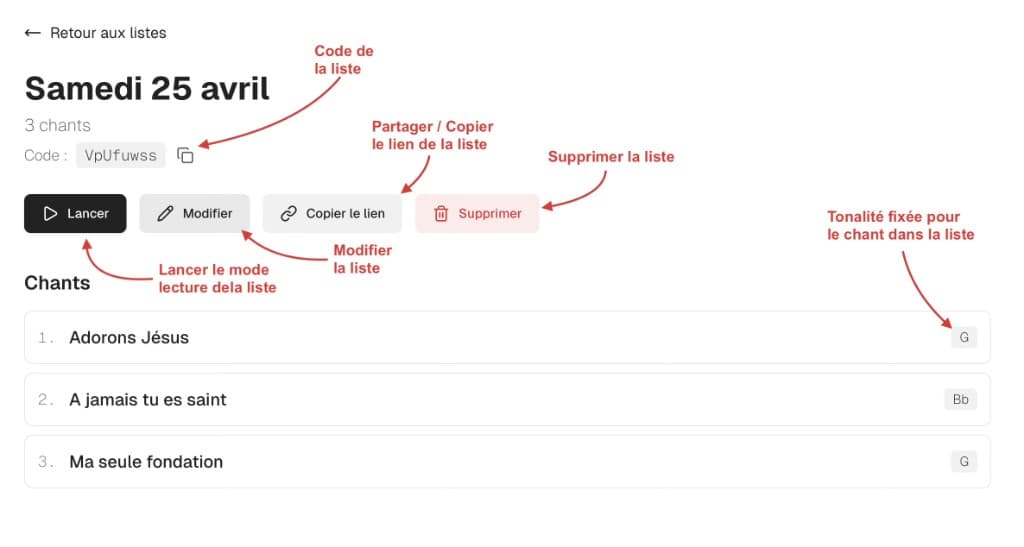
  • Voir les chants contenus dans la liste.
  • Voir la tonalité fixée pour chaque chant.
  • Modifier ou supprimer la liste (si tu en es l'auteur).
  • Partager la liste via son lien ou son code (copiable).
  • Lancer la liste en mode lecture.
Écran de détail d'une liste avec code, partage et actions.

4. Lire une liste

Le mode lecture reprend l'affichage d'un chant, avec une navigation adaptée aux listes.
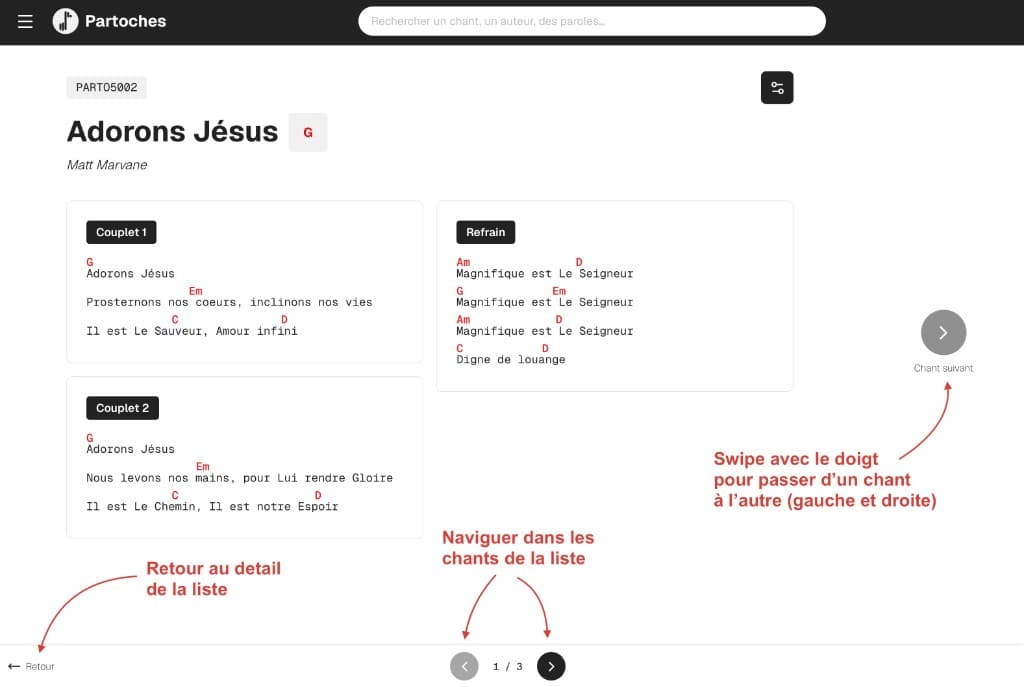
  • Bouton Retour pour revenir au détail de la liste.
  • Navigation entre les chants avec les boutons gauche/droite.
  • Navigation aussi possible en swipe vers la gauche ou la droite.
Mode lecture d'une liste avec contrôles de navigation.

5. Options en mode lecture

Dans les options du chant (mode lecture), des actions spécifiques à la liste sont disponibles.
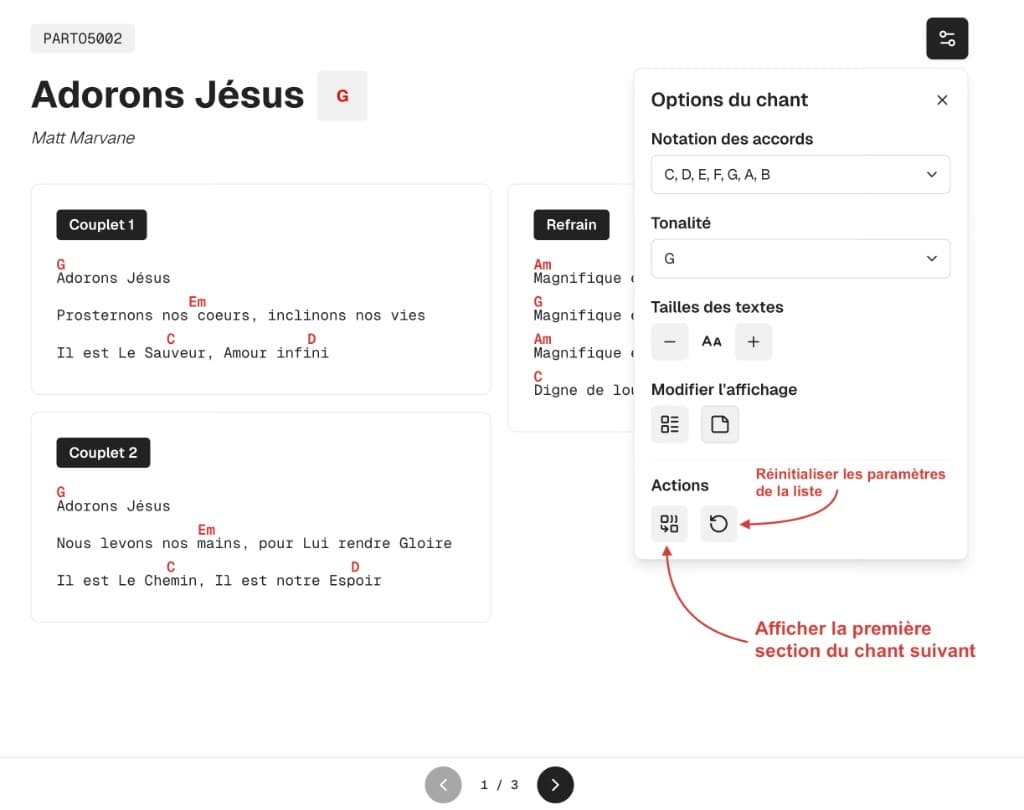
  • Afficher la première section du chant suivant.
  • La section affichée dépend de l'ordre des sections du chant suivant.
  • Réinitialiser les paramètres de la liste pour revenir à l'état par défaut de l'auteur.
Options du chant en mode lecture avec actions liées à la liste.

6. Aperçu du chant suivant

Exemple d'affichage de la première section du chant suivant dans l'écran de lecture.
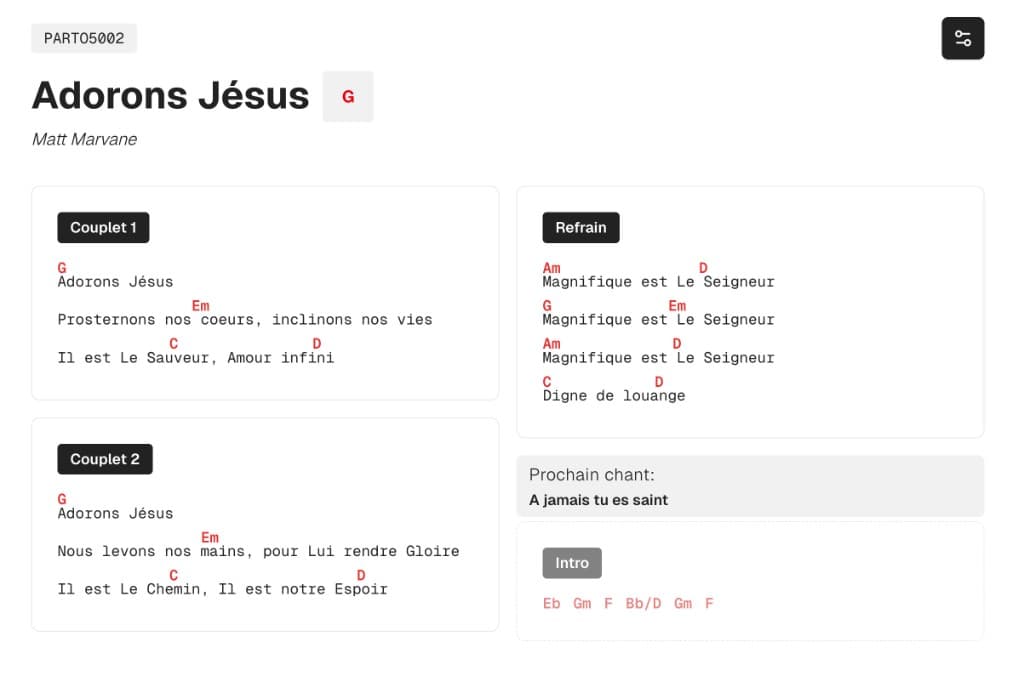
Aperçu de la première section du chant suivant dans la lecture.

7. Ajouter un chant depuis la page Chants

Depuis la liste de tous les chants, un bouton à droite permet d'ajouter directement un chant à une liste existante.
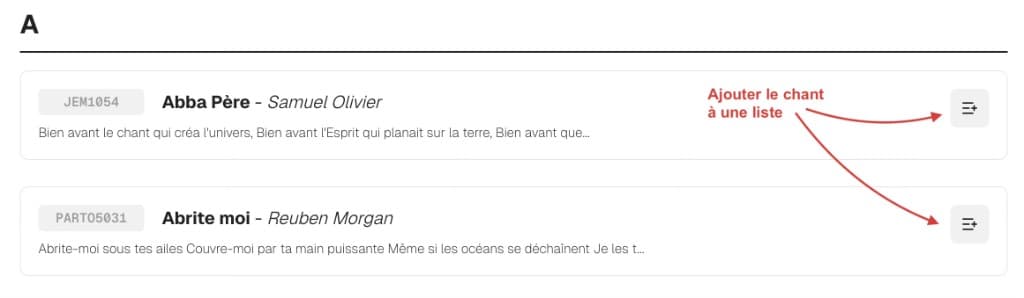
Bouton d'ajout direct d'un chant à une liste depuis la page chants.

8. Choisir la liste de destination

Après le clic sur le bouton d'ajout, une fenêtre s'ouvre pour sélectionner une liste existante ou en créer une nouvelle.

Fenêtre d'ajout d'un chant à une liste existante ou nouvelle.